Falls Störungen auftreten
Bevor Sie den technischen Kundendienst anfordern, prüfen Sie bitte sorgfältig, ob das Problem tatsächlich auf das Laufwerk zurückzuführen ist.

|
Der Computer erkennt das Laufwerk nicht oder es funktioniert nicht richtig.
|
|
|
|
|

|
Das Stromkabel oder Schnittstellenkabel ist eventuell nicht richtig angesteckt. Überprüfen Sie anhand der Anweisungen in der "Installationsanleitung", ob die Anschlüsse richtig vorgenommen wurden. Achten Sie auch darauf, dass die Stecker fest in den Buchsen sitzen.
|
|
|
Tonaussetzer oder Daten können nicht gelesen werden.
|
|
|
|
|
|
- Die Disc ist eventuell verkehrt herum eingelegt (die Beschriftung muss nach oben weisen).
- Die Disc ist möglicherweise nicht kompatibel.
Siehe "Geeignete Discs".
- Die Disc muss eventuell gereinigt werden.
- Die Disc ist eventuell zerkratzt. Legen Sie eine andere Disc ein um festzustellen, ob das Laufwerk funktioniert.
- Eventuell hat sich im Laufwerk Feuchtigkeit niedergeschlagen. Nehmen Sie die Disc heraus und warten Sie eine Stunde.
- Bei der DMA-Übertragung kann eine Inkompatibilität vorliegen. Weitere Informationen dazu finden Sie unter "Häufig gestellte Fragen und Tipps". Deaktivieren Sie die Einstellung für die DMA-Übertragung.
|
|
|
Die Disc lässt sich nicht auswerfen.
|
|
|
|
|
|
- Die Auswurftaste funktioniert nicht, wenn die Stromversorgung des Laufwerks unterbrochen ist (d.h. der PC ausgeschaltet ist).
- Während eine Disc beschrieben wird, kann sie nicht ausgeworfen werden. Beachten Sie zum Auswerfen der Disc die Anweisungen Ihrer Schreibsoftware.
- Eventuell ist der Computer aus irgendeinem Grund abgestürzt. Schalten Sie den Computer in diesem Fall aus und wieder ein.
- Falls keiner der oben angeführten Gründe zutrifft, drücken Sie einen dünnen Gegenstand in die Notauswurföffnung.
|
|
|
Fehler beim Schreiben von Daten.
|
|
|
|
|
|
- Falls Sie eine sehr niedrige Schreibgeschwindigkeit benutzen, versuchen Sie eine höhere Schreibgeschwindigkeit. Abhängig vom benutzten Datenträger funktionieren höhere Schreibgeschwindigkeiten manchmal besser. Die Schreibgeschwindigkeit wird über die Software geändert.
- Falls der Computer einer langsame CPU besitzt, empfiehlt sich eine niedrigere Schreibgeschwindigkeit.
- Schalten Sie den Bildschirmschoner Ihres Computers aus.
- Schließen Sie alle Programme außer der Schreibsoftware. Wenn der Bildschirmschoner während dem Schreibvorgang aktiviert wird, erfolgt die Datenübertragung zu langsam, was einen Schreibfehler verursacht.
- Schließen Sie alle im Hintergrund laufenden Festplatten- und Beschleunigungs-Utilities.
- In manchen Fällen wird das Problem dadurch verursacht, dass die Daten auf der Festplatte zu fragmentiert sind.
Defragmentieren Sie die Festplatte. Benutzen Sie dazu das Windows-Utility Defragmentierung (Zubehör - Systemprogramme) oder ein anderes geeignetes Programm.
- Wenn Sie im Modus On-the-Fly schreiben (d. h. das DVD/CD-RW-Laufwerk wird benutzt, um eine in ein CD-ROM-Laufwerk eingelegte Disc direkt zu kopieren), schalten Sie die Option On-the-Fly ab. Kopieren Sie stattdessen die Daten auf die Festplatte und schreiben Sie die Daten anschließend von der Festplatte auf die DVD/CD-RW. Da beim Schreiben im Modus On-the-Fly eine Reihe von Faktoren eine Rolle spielen, wie die CPU-Geschwindigkeit, der freie Arbeitsspeicher, die Datenübertragungsgeschwindigkeit des CD-ROM-Laufwerks usw., kommt es bei manchen Computern zu Schreibfehlern.
|
|
|
Problem beim Starten des Computers oder die Schreibsoftware funktioniert nicht richtig.
|
|
|
|
|
|
Neben der im Lieferumfang enthaltenen Brennsoftware darf gleichzeitig keine weitere Brennsoftware auf dem Computer installiert sein. Insbesondere kann die gleichzeitige Anwesenheit einer anderen Packet-Writing-Software1)auf dem Computer zu unvorhergesehenem Verhalten der Software bzw. des Computers führen.
|
1)
|
Z. B. Drag-to-Disc (ROXIO), Direct CD (ROXIO), B’s CLIP (BHA) und DLA (Sonic).
|
|
|
|
Eine andere als die mitgelieferte Schreibsoftware wurde installiert, diese funktioniert aber nicht richtig.
|
|
|
|
|
|
- Die Schreibsoftware ist eventuell nicht mit dem DVD/CD-RW-Laufwerk kompatibel. Für weitergehende Informationen darüber wenden Sie sich bitte an den Lieferanten der Schreibsoftware.
- Die installierte Version der Schreibsoftware ist eventuell nicht kompatibel mit dem DVD/CD-RW-Laufwerk. Für weitergehende Informationen darüber wenden Sie sich bitte an den Lieferanten der Schreibsoftware. Eventuell besteht die Möglichkeit, die Schreibsoftware durch ein Update mit dem DVD/CD-RW-Laufwerk kompatibel zu machen.
|
|
|
Nach problemlosem Betrieb treten nach einiger Zeit plötzlich Probleme auf.
|
|
|
|
|
|
Wenn der Betrieb nach dem Installieren eines neuen Programms instabil wird, deinstallieren Sie dieses neue Programm und versuchen Sie es erneut. Falls dies das Problem beseitigt, empfiehlt es sich, dieses neue Programm nicht zu installieren.
|
Häufig gestellte Fragen und Tipps
|
|
|
Müssen Gerätetreiber installiert werden?
|
|
|
|
|
|
Nein. Das Laufwerk muss lediglich angeschlossen werden.
|
|
|
Wie lässt sich die Schreibleistung mit hoher Geschwindigkeit optimieren?
|
|
|
|
|
|
Aktivieren Sie wie in den folgenden Schritten erläutert die Einstellung für die DMA-Übertragung. Je nach dem verwendeten Betriebssystem kann eine in Einzelheiten abweichende Vorgehensweise erforderlich sein.
|
|
|
|
ACHTUNG
Wenn das Laufwerk nicht ordnungsgemäß funktioniert, deaktivieren Sie die Einstellung für die DMA-Übertragung.
|
Windows Vista/Windows 7
|
|
|
1.
|

|
Klicken Sie mit der rechten Maustaste auf [Computer] und klicken Sie dann im Kontextmenü auf [Manage].
In Windows Vista/Windows 7 klicken Sie mit der rechten Maustaste auf [Computer] im Menü [Start].
|
|
|
|
2.
|
|
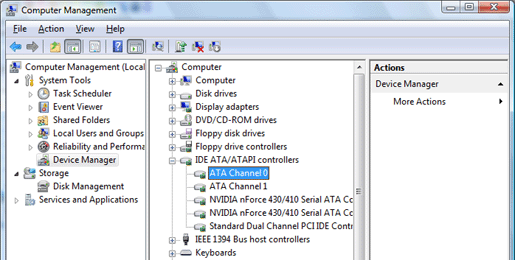
Klicken Sie auf [Device Manager] und doppelklicken Sie dann auf [IDE ATA/ATAPI controllers].
|
|
|
|
3.
|
|
Doppelklicken Sie auf den Kanal, an den das Laufwerk angeschlossen ist.
|
|
|
|
|
|
|
|
|
4.
|
|
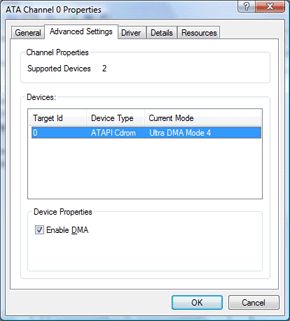
Klicken Sie auf die Registerkarte [Advanced Settings].
|
|
|
|
5.
|
|
Aktivieren Sie im Feld [Device Properties] das Kontrollkästchen [Enable DMA], und klicken Sie dann auf [OK].
|
|
|
|
|
|
|
|
|
6.
|
|
Gehen Sie nach den Anweisungen auf dem Bildschirm vor und starten Sie den Computer neu.
|
Windows XP
|
|
|
1.
|
|
Klicken Sie mit der rechten Maustaste auf [My Computer] und klicken Sie dann im Kontextmenü auf [Manage].
In Windows XP klicken Sie mit der rechten Maustaste auf [My Computer] im Menü [Start].
|
|
|
|
2.
|
|
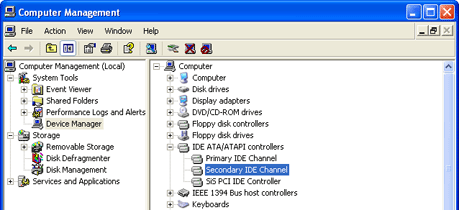
Klicken Sie auf [Device Manager] und doppelklicken Sie dann auf [IDE ATA/ATAPI controllers].
|
|
|
|
3.
|
|
Doppelklicken Sie auf den Kanal, an den das Laufwerk angeschlossen ist.
|
|
|
|
|
|
|
|
|
4.
|
|
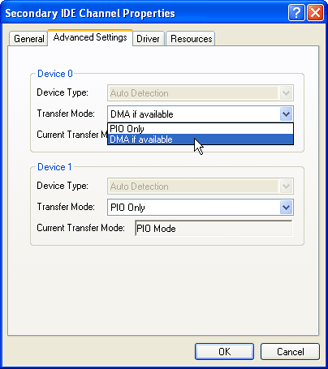
Klicken Sie auf die Registerkarte [Advanced Settings].
|
|
|
|
5.
|
|
Wählen Sie in der Liste [Transfer Mode] die Option [DMA if available] und klicken Sie auf [OK].
|
|
|
|
|
|
|
|
|
6.
|
|
Gehen Sie nach den Anweisungen auf dem Bildschirm vor und starten Sie den Computer neu.
|
|
|

