Bij problemen
Voordat u om technische ondersteuning vraagt, moet u controleren of er inderdaad een probleem is met de drive.

|
De PC herkent het station niet, of het station functioneert niet naar behoren.
|
|
|
|
|

|
De stroomstekker of interfacekabel s wellicht niet juist aangesloten. Raadpleeg de "Setup gids" om te controleren of de aansluitingen correct gemaakt zijn. Controleer ook of de aansluitingen stevig vast zitten, zowel aan de kant van het station, als aan de andere kant.
|
|
|
Audio slaat over of gegevens kunnen niet van een disc worden gelezen.
|
|
|
|
|
|
- De disc zit wellicht ondersteboven in het toestel (het label hoort naar boven te wijzen).
- De disc is wellicht niet geschikt voor het toestel.
Raadpleeg "Geschikte discs".
- De disc moet wellicht schoongemaakt worden.
- De disc is wellicht bekrast. Probeer een andere disc om te controleren of het station naar behoren functioneert.
- Wellicht heeft zich condens gevormd op de disc of in het station. Verwijder de disc en wacht ongeveer een uur.
- Er kan een incompatibiliteit zijn met DMA-overdracht. Zie "Veelgestelde vragen en tips"voor meer informatie. Schakel de instelling voor DMA-overdracht uit.
|
|
|
De disc wordt niet uitgeworpen.
|
|
|
|
|
|
- De uitwerptoets werkt niet wanneer de stroomvoorziening van het station (PC) is uitgeschakeld.
- De disc kan niet worden uitgeworpen terwijl er op wordt geschreven. Volg de betreffende procedure in de schrijf-programmatuur om de disc uit te laten werpen.
- Het is mogelijk dat de PC vastgelopen is vanwege een ongerelateerd probleem. In een dergelijk geval dient u de PC uit te zetten en vervolgens weer aan.
- Als de disc ondanks het bovenstaande nog niet kan worden uitgeworpen, dient u een dun voorwerp in de nood uitwerp-opening te steken.
|
|
|
Er doet zich een fout voor bij het schrijven van gegevens.
|
|
|
|
|
|
- Als de schrijfsnelheid zeer laag is, kunt u een hogere schrijfsnelheid proberen. Afhankelijk van de gebruikte disc is het mogelijk dat een hogere snelheid beter werkt. U kunt de schrijfsnelheid veranderen via de schrijf-programmatuur.
- Als de PC een langzame CPU heeft, moet u misschien een langzamere schrijfsnelheid gebruiken.
- Schakel de schermbeveiliging (screen saver) van de PC uit.
- Sluit alle programma's, behalve de schrijf-programmatuur. Als de schermbeveiliging (screen saver) opstart terwijl er gegevens geschreven worden, is het mogelijk dat de overdracht van de gegevens te veel vertraagd wordt zodat er fouten sluipen in het schrijven van de gegevens.
- Sluit eventuele op de achtergrond opererende hulpprogramma's voor onderhoud of versnellen van de harde schijf.
- In sommige gevallen kan fragmentatie van de harde schijf problemen veroorzaken. Defragmenteer de harde schijf. Gebruik het Disk Defragmentatie programma onder Bureau-accessoires - Systeemwerkset, of een ander geschikt programma.
Use the Disk Defragmenter found in the Accessories - System Tools or another suitable program.
- Wanneer u rechtstreeks schrijven (on-the-fly) gebruikt, waarbij de DVD/CD RW drive samen met een CD-ROM drive wordt gebruikt om gegevens rechtstreeks van de ene disc naar de andere te kopiëren, moet u de instelling voor rechtstreeks schrijven annuleren. U kunt de gegevens ook eerst naar een harde schijf kopiëren en deze vervolgens vanaf de harde schijf naar de DVD/CD RW schrijven. Aangezien rechtstreeks schrijven afhankelijk is van verschillende factoren, zoals de processorsnelheid, de vrije schijfruimte en de overdrachtssnelheid van de drive die wordt gelezen, kunnen er schrijffouten optreden op bepaalde systemen.
|
|
|
Er doet zich een probleem voor wanneer de PC opstart, of de schrijf-programmatuur functioneert niet naar behoren.
|
|
|
|
|
|
Zorg ervoor dat naast de meegeleverde schrijfsoftware er geen andere schrijfsoftware op uw computer geïnstalleerd is. Met name als er nog andere packet-writingsoftware1)op uw computer geïnstalleerd is, kan het programma en/of de computer instabiel worden.
|
1)
|
Zoals Drag-to-Disc (ROXIO), Direct CD (ROXIO), B’s CLIP (BHA) en DLA (Sonic).
|
|
|
|
Er is andere schrijf-programmatuur dan die werd meegeleverd met de DVD+RW/CD-RW drive aanwezig, maar deze functioneert niet.
|
|
|
|
|
|
- De schrijfsoftware kan mogelijk niet compatibel zijn met de DVD/CD RW drive. Neem voor meer details contact op met de leverancier van de schrijfsoftware.
- De geïnstalleerde schrijfsoftware kan mogelijk niet compatibel zijn met de DVD/CD RW drive. Neem voor meer details contact op met de leverancier van de schrijfsoftware. De schrijfsoftware kan mogelijk worden geactualiseerd tot hij compatibel is met de DVD/CD RW drive.
|
|
|
Er doen zich problemen voor nadat het systeem een tijdje naar behoren heeft gefunctioneerd.
|
|
|
|
|
|
Als het systeem instabiel wordt a het installeren van een programma, dient u dit programma te verwijderen en het opnieuw te proberen. Als de problemen vervolgens verdwenen zijn, dient u dit nieuwe programma niet te installeren of te gebruiken.
|
Veelgestelde vragen en tips
|
|
|
Moet ik apparaatstuurprogramma's installeren?
|
|
|
|
|
|
Nee. U hoeft de drive alleen aan te sluiten als u deze wilt gebruiken.
|
|
|
Hoe kan ik de prestaties van schrijven met hoge snelheid vergroten?
|
|
|
|
|
|
Schakel de instellingen voor DMA-overdracht in Windows in. Deze procedure kan verschillend zijn, afhankelijk van uw besturingssysteem.
|
|
|
|
LET OP
Als de drive niet correct functioneert, moet u de instellingen voor DMA-overdracht uitschakelen.
|
Windows Vista/Windows 7
|
|
|
1.
|

|
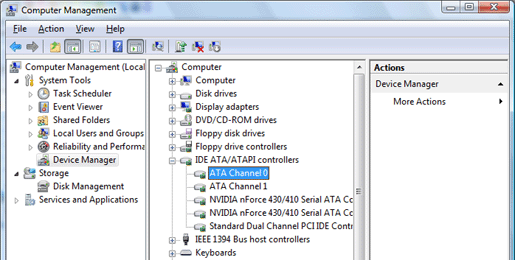
Klik met de rechtermuisknop op [Computer] en kies [Manage] in het snelmenu.
Klik in Windows Vista/Windows 7 met de rechtermuisknop op [Computer] in het menu [Start].
|
|
|
|
2.
|
|
Klik op [Device Manager] en dubbelklik op [IDE ATA/ATAPI controllers].
|
|
|
|
3.
|
|
Dubbelklik op het kanaal waarop de drive is aangesloten.
|
|
|
|
|
|
|
|
|
4.
|
|
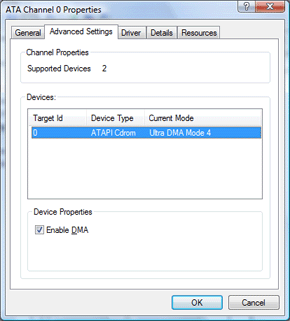
Klik op de tab [Advanced Settings].
|
|
|
|
5.
|
|
Selecteer het keuzevakje [Enable DMA] onder [Device Properties] en klik op [OK].
|
|
|
|
|
|
|
|
|
6.
|
|
Volg de instructies op het scherm en start de computer opnieuw op.
|
Windows XP
|
|
|
1.
|
|
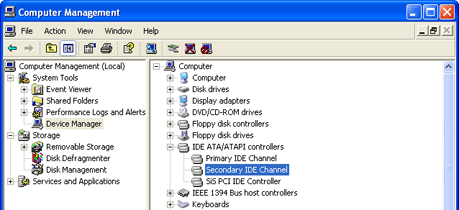
Klik met de rechtermuisknop op [My Computer] en kies [Manage] in het snelmenu.
Klik in Windows XP met de rechtermuisknop op [My Computer] in het menu [Start].
|
|
|
|
2.
|
|
Klik op [Device Manager] en dubbelklik op [IDE ATA/ATAPI controllers].
|
|
|
|
3.
|
|
Dubbelklik op het kanaal waarop de drive is aangesloten.
|
|
|
|
|
|
|
|
|
4.
|
|
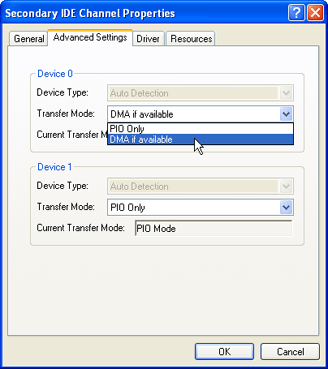
Klik op de tab [Advanced Settings].
|
|
|
|
5.
|
|
Selecteer [DMA if available] in de lijst [Transfer Mode] en klik op [OK].
|
|
|
|
|
|
|
|
|
6.
|
|
Volg de instructies op het scherm en start de computer opnieuw op.
|
|
|

