返回目錄頁

如果有問題


在請求技術支持前,請複核驅動器是否確實存在問題。

個人電腦不認驅動器,或驅動器不能正常工作。
電源連接器或界面電纜沒有正確連接。參閱“設置指南”確保連接正確,確保驅動器和個人電腦側的連接器連接緊密。

音頻跳躍或資料不能從碟片上讀取。
  • 碟片可能裝反了(檢簽應朝上)。
  • 碟片可能不相容。
    參閱“相容碟片”
  • 碟片可能需要清洗。
  • 碟片可能被劃傷了,試一下另一張碟片以確認驅動器工作是否正常。
  • 碟片上或驅動器內結露,取出碟片並等待大約 1 小時。
  • 可能和DMA傳輸不相容。詳情請參閱“常見問題解答和提示”。取消DMA傳輸設置。

碟片不能彈出。
  • 當驅動器(個人電腦)斷電時,彈出鈕無法用來彈出碟片。
  • 當碟片正在寫入時,碟片不能彈出。遵照寫軟體的步驟彈出碟片。
  • 由於不明原因使個人電腦掛起。此時,關斷個人電腦電源並再次開啟。
  • 如果碟片仍舊不能彈出,將一尖頭工具插入緊急彈出孔。

當寫資料時發生錯誤。
  • 如果寫入速度設定得很慢,換到高一級速度。與使用的碟片媒介有關,較快的寫入速度可能更好。可以使用寫軟體改變寫入速度。
  • 如果個人電腦的 CPU 較慢,可能需要較慢的寫入速度。
  • 取消個人電腦的熒幕保護程式。
  • 除了寫軟體外,關閉所有程式。寫資料時如果激活熒幕保護程式,資料傳輸可能變得太慢,導致資料寫入錯誤。
  • 關閉任何駐存的硬碟公用程式和硬碟加速公用程式。
  • 在某些情況下,硬碟上的檔案碎片可以引起問題,
    請用 Accessories-System Tools 的消除碎片程式或其他合適的程式消除硬碟碎片。
  • 當使用飛行方式寫入時(使用 DVD/CD RW 驅動器和一個 CD-ROM 驅動器直接把資料從一張碟片複製到另一張),取消飛行設置。取而代之,把資料複製到硬碟,然後從硬碟寫入 DVD/CD RW。因為飛行方式寫入受多種因素影響,如 CPU 速度、空餘存儲器空間、讀取驅動器的傳輸速率,所以某些系統可能發生寫入錯誤。

當個人電腦啟動時發生問題,或寫軟體工作不正常。
請確定隨附的寫軟體和其他寫軟體,並非同時存在於您的電腦中。尤其是若有其他的包寫軟體1)存在於您的電腦中,軟體和/或電腦可能工作不正常。
1)
例如 Drag-to-Disc (ROXIO)、Direct CD (ROXIO)、B's CLIP (BHA) 以及 DLA (Sonic)。


安裝了一個非驅動器附帶的寫軟體,但它不能工作。
  • 寫軟件可能与 DVD/CD RW 驅動器不兼容。詳細情況請与寫軟件的供應商聯系。
  • 寫軟件的安裝版本与 DVD/CD RW 驅動器不兼容。詳細情況請与寫軟件的供應商聯系。您也許可以升級寫軟件使它与 DVD/CD RW 驅動器兼容。

正常工作一段時間後產生問題。
如果安裝一個程式後操作變得不穩定,將其卸載並再試一次。如果症狀消失,就不要安裝並使用新程式。


常見問題解答和提示

需要安裝設備驅動程式嗎?
不需要,只要把驅動器連上即可使用。

怎樣才能使高速寫入性能最大化
在 Windows 中用下列步驟激活 DMA 傳輸設置。操作步驟視您作業系統的不同而有所差異。

注意
如果驅動器工作不正常,取消 DMA 傳輸設置。

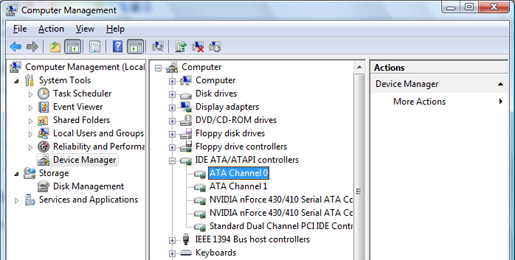
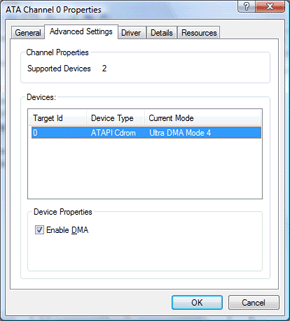
Windows Vista/Windows 7
1.
右按一下 [Computer],然後按一下快捷菜單上的 [Manage]。
在 Windows Vista/Windows 7 中,在 [Start] 菜單中右按一下 [Computer]。
2.
按一下 [Device Manager],然後按兩下 [IDE ATA/ATAPI controllers]。
3.
按兩下驅動器連接的通道。
4.
按一下 [Advanced Settings] 選項卡。
5.
在 [Device Properties] 中選擇 [Enable DMA] 核取方塊,然後再按一下 [OK]。
6.
按螢幕指示操作並重新啟動電腦。

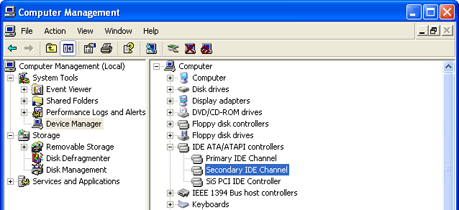
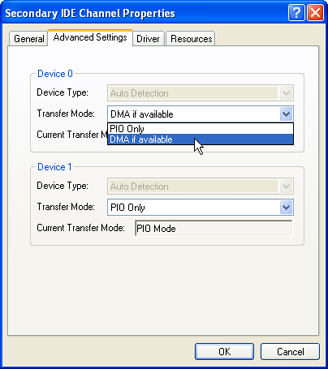
Windows XP
1.
右按一下 [My Computer],然後按一下快捷菜單上的 [Manage]。
在 Windows XP 中,在 [Start] 菜單中右按一下 [My Computer]。
2.
按一下 [Device Manager],然後按兩下 [IDE ATA/ATAPI controllers]。
3.
按兩下驅動器連接的通道。
4.
按一下 [Advanced Settings] 選項卡。
5.
在 [Transfer Mode] 列表中,選擇 [DMA if available],然後按一下 [OK]。
6.
按螢幕指示操作並重新啟動電腦。


返回目錄頁