返回目录页

如果有问题


在请求技术支持前,请复核驱动器是否确实存在问题。

个人电脑不认驱动器,或驱动器不能正常工作。
电源连接器或接口电缆没有正确连接。参阅“设置指南”确保连接正确,确保驱动器和个人电脑侧的连接器连接紧密。

音频跳跃或数据不能从光碟上读取。
  • 光碟可能装反了(检签应朝上)。
  • 光碟可能不兼容。
    参阅“兼容光碟”
  • 光碟可能需要清洗。
  • 光碟可能被划伤了,试一下另一张光碟以确认驱动器工作是否正常。
  • 光碟上或驱动器内结露,取出光碟并等待大约 1 小时。
  • 可能和 DMA 传输不兼容。详情请参阅“常见问题解答和提示”。取消 DMA 传输设置。

光碟不能弹出。
  • 当驱动器(个人电脑)断电时,弹出钮无法用来弹出光碟。
  • 当光碟正在写入时,光碟不能弹出。遵照写软件的步骤弹出光碟。
  • 由于不明原因使个人电脑挂起。此时,关断个人电脑电源并再次开启。
  • 如果光碟仍旧不能弹出,将一尖头工具插入应急弹出孔。

当写数据时发生错误。
  • 如果写入速度设定得很慢,换到高一级速度。与使用的光碟媒体有关,较快的写入速度可能更好。可以使用写软件改变写入速度。
  • 如果个人电脑的 CPU 较慢,可能需要较慢的写入速度。
  • 取消个人电脑的屏幕保护程序。
  • 除了写软件外,关闭所有程序。写数据时如果激活屏幕保护程序,数据传输可能变得太慢,导致数据写入错误。
  • 关闭任何驻留的硬盘实用程序和硬盘加速实用程序。
  • 在某些情况下,硬盘上的文件碎片可以引起问题,
    请用 Accessories-System Tools 的消除碎片程序或其它合适的程序消除硬盘碎片。
  • 当使用飞行方式写入时(使用 DVD/CD RW 驱动器和一个 CD-ROM 驱动器直接把数据从一张光碟复制到另一张),取消飞行设置。取而代之,把数据复制到硬盘,然后从硬盘写入 DVD/CD RW。因为飞行方式写入受多种因素影响,如 CPU 速度、空余存储器空间、读取驱动器的传输速率,所以某些系统可能发生写入错误。

当个人电脑启动时发生问题,或写软件工作不正常。
请确保附带的写软件没有与其它写软件安装在同一台电脑上。特别是,如果电脑中已存在其它包写软件1),附带的写软件和/或电脑可能会工作不正常。
1)
如Drag-to-Disc (ROXIO)、Direct CD (ROXIO)、B's CLIP (BHA) 和 DLA (Sonic)。


安装了一个非驱动器附带的写软件,但它不能工作。
  • 写软件可能与 DVD/CD RW 驱动器不兼容。详细情况请与写软件的供应商联系。
  • 写软件的安装版本与 DVD/CD RW 驱动器不兼容。详细情况请与写软件的供应商联系。您也许可以升级写软件使它与 DVD/CD RW 驱动器兼容。

正常工作一段时间后产生问题。
如果安装一个程序后操作变得不稳定,将其卸载并再试一次。如果症状消失,就不要安装并使用新程序。


常见问题解答和提示

需要安装设备驱动程序吗?
不需要,只要把驱动器连上即可使用。

怎样才能使高速写入性能最大化
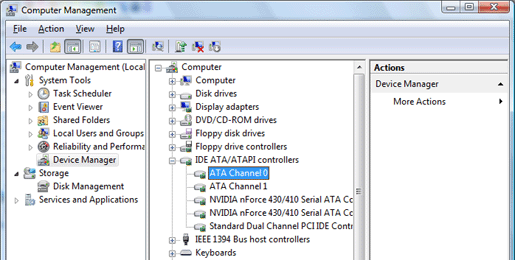
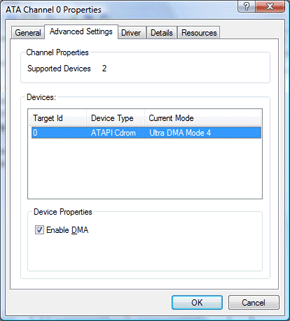
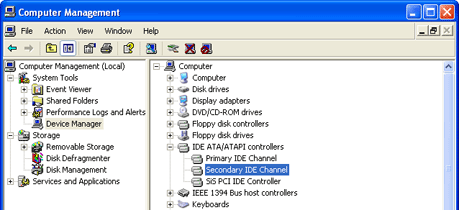
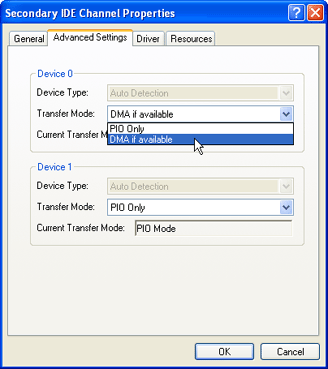
在 Windows 中用下列步骤激活 DMA 传输设置。步骤可能因操作系统而有所不同。

注意
如果驱动器工作不正常,取消 DMA 传输设置。

Windows Vista/Windows 7
1.
右击 [Computer],然后单击快捷菜单上的 [Manage]。
在 Windows Vista/Windows 7 中,在 [Start] 菜单中右击 [Computer]。
2.
单击 [Device Manager],然后双击 [IDE ATA/ATAPI controllers]。
3.
双击驱动器连接的通道。
4.
单击 [Advanced Settings] 选项卡。
5.
选择 [Device Properties] 中的 [Enable DMA] 复选框,然后单击 [OK]。
6.
按屏幕指示操作并重新启动电脑。

Windows XP
1.
右击 [My Computer],然后单击快捷菜单上的 [Manage]。
在 Windows XP 中,在 [Start] 菜单中右击 [My Computer]。
2.
单击 [Device Manager],然后双击 [IDE ATA/ATAPI controllers]。
3.
双击驱动器连接的通道。
4.
单击 [Advanced Settings] 选项卡。
5.
在 [Transfer Mode] 列表中,选择 [DMA if available],然后单击 [OK]。
6.
按屏幕指示操作并重新启动电脑。


返回目录页